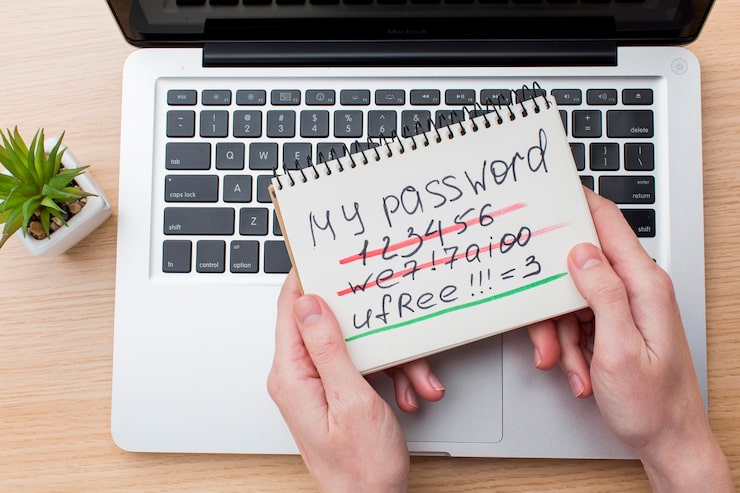
Как восстановить пароль от гугл аккаунта

Если вы забыли пароль от своего аккаунта Google, воспользуйтесь функцией восстановления. Перейдите на страницу входа и выберите опцию «Забыли пароль?». Это первый шаг, который поможет вам вернуть доступ к вашему аккаунту.
После выбора этой опции вам предложат ввести адрес электронной почты. Обязательно используйте тот, который связан с вашим аккаунтом. Если вы не помните его, попробуйте вспомнить, возможно, вы использовали альтернативный адрес. Google предложит несколько методов восстановления: отправка кода на связанный телефон или электронную почту, если они указаны в вашем профиле.
Если у вас нет доступа ни к телефону, ни к электронной почте, Google предложит вам ответить на ваши контрольные вопросы. Эти вопросы должны быть заранее настроены в вашем аккаунте. Убедитесь, что вы вводите правильные ответы, так как это существенно увеличит шансы на восстановление пароля. В случае неудачи вы можете воспользоваться ссылкой для получения помощи от поддержки Google.
Также полезно помнить, что для дальнейшего упрощения доступа к вашему аккаунту стоит задействовать двухфакторную аутентификацию. Она значительно повысит вашу безопасность и избавит от необходимости часто восстанавливать пароль.
Восстановление пароля через мобильное устройство
Чтобы восстановить пароль к аккаунту Google через мобильное устройство, откройте приложение Google или перейдите на сайт Google в браузере. Нажмите на «Забыли пароль?» и введите адрес электронной почты, связанный с вашим аккаунтом. На следующем экране выберите метод восстановления, предлагаемый системой, например, отправка кода на ваш зарегистрированный номер телефона.
Если у вас есть доступ к мобильному телефону, вы получите SMS с кодом подтверждения. Введите этот код в соответствующее поле на экране. Для обеспечения безопасности системы, вам может быть предложено выполнить дополнительные действия, такие как ответ на секретный вопрос или предоставление альтернативного адреса электронной почты.
- Проверьте, чтобы телефон имел доступ к мобильной сети или Wi-Fi.
- Убедитесь, что синхронизация учетной записи Google включена на вашем устройстве.
- Если код не пришел, запросите его повторно через 5-10 минут.
После успешного ввода кода вы сможете создать новый пароль. Рекомендуется выбрать надежный пароль, состоящий как минимум из восьми символов с использованием букв, цифр и специальных символов, чтобы повысить уровень безопасности вашей учетной записи.
Использование резервного электронного адреса для сброса пароля
Если у вас возникли сложности со входом в аккаунт Google, вы можете воспользоваться резервным электронным адресом для сброса пароля. При попытке восстановления доступа система предложит вам ввести резервный адрес, на который будет отправлено сообщение с инструкциями по сбросу пароля. Убедитесь, что у вас есть доступ к указанному почтовому ящику, так как именно туда поступит ссылка для восстановления.
Не забывайте регулярно проверять и обновлять резервный электронный адрес в настройках аккаунта. Это гарантирует, что даже если основной адрес станет недоступен, вы сможете быстро восстановить доступ. Для добавления или изменения резервного email зайдите в раздел безопасности в настройках аккаунта Google. Здесь есть возможность указать альтернативный адрес, что значительно упростит процесс восстановления в будущем.